正面にスケッチする
モデルの中心を原点に合わせるにはスケッチ平面を正面にしておくのが基本です。
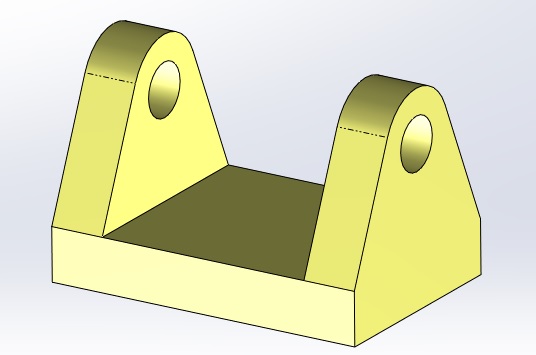
完成モデル
最終てきな完成モデルの画像です。このモデルを作成しながら原点を考慮します。
スケッチ1
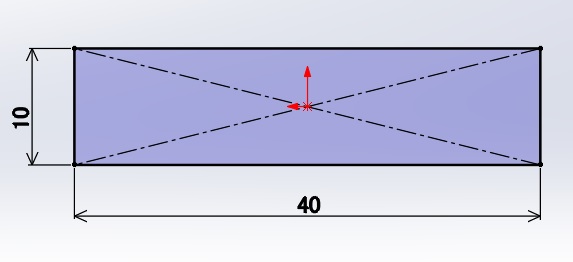
正面をスケッチ編集状態にして矩形を原点中心に作成します。

押し出し1
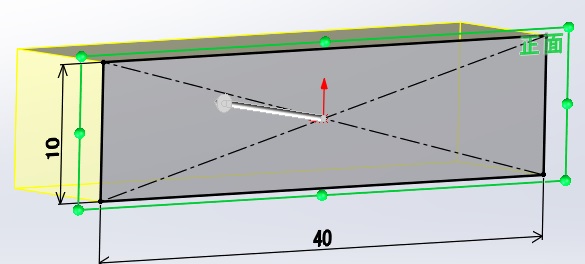
押し出しはあとでミラーをするので、全長の半分の長さでおっけー

スケッチ2

矢印の部分が原点です。原点の反対側の面をスケッチ編集してください。
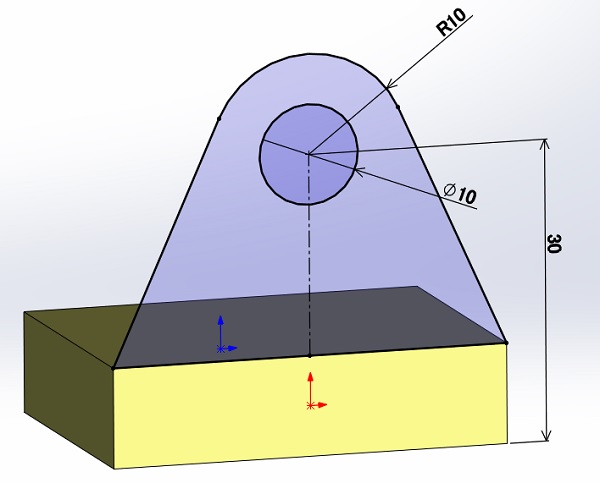
寸法や同心円、対称、正接、等しい値などの拘束を追加してスケッチを完全定義してください。
押し出し2
押し出し方向と距離、結果のマージに注意してモデルを作成します。
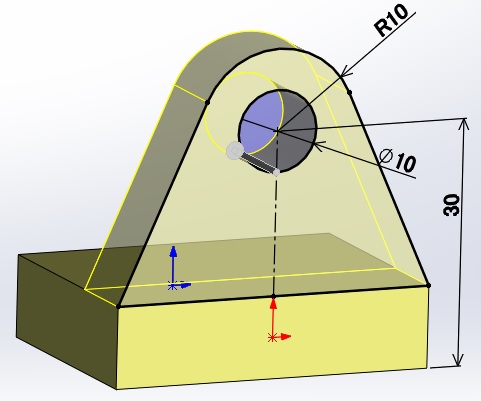
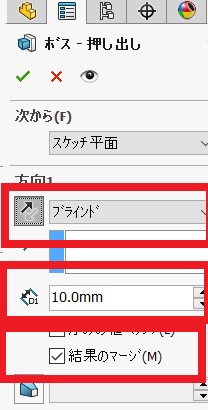
ここまでのモデル
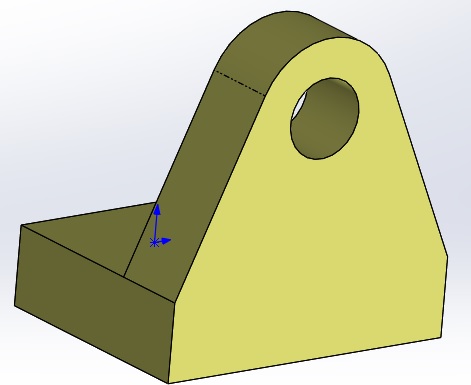
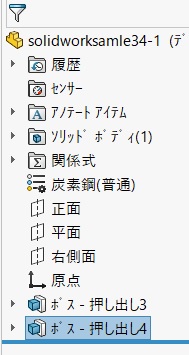
モデルの完成
今までの作業でモデルの半分が完成しました。あとはミラーすれば全体が完成します。
ミラー
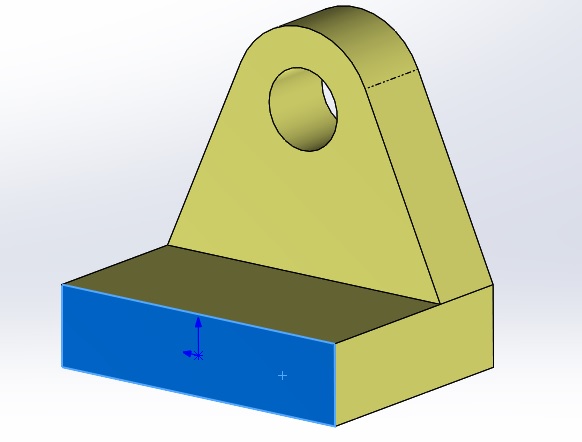
青くハイライトされた面を基準にミラーしますが、最初に正面にスケッチをしているので正面を基準にミラーしても大丈夫です。基本はあとで変更があっても不変のものを利用するので正面を基準にしたほうがよさそうです。
ミラーの基準面とボディ、マージを選んでオッケ―すればモデルは完成です。
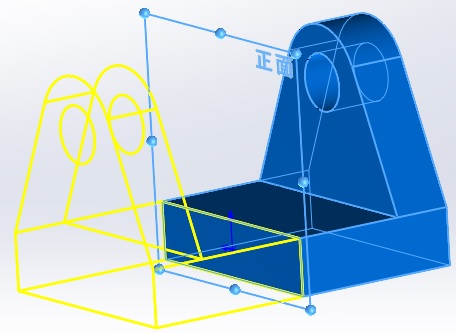
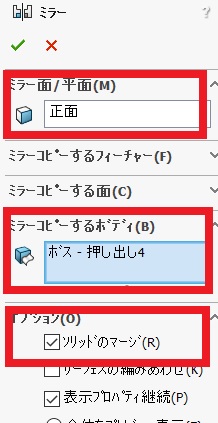
完成のモデル、矢印の部分が原点です。ちょうどモデルの中心の位置になっています。
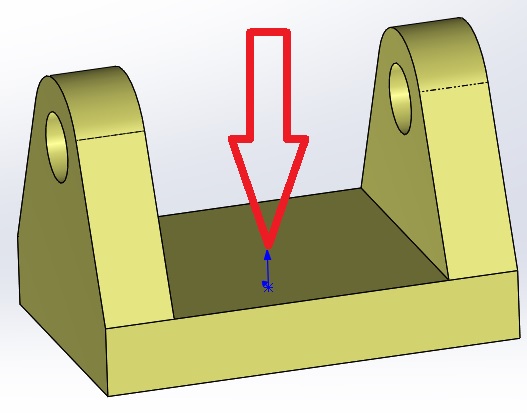
今回のサンプルはモデルの中心に原点がくるように作りこみをしてみました。
この方法はとても簡単ですが、時として忘れがちだと思います。モデルの中心に原点があると単独のモデルでは後で大変重宝しますので、いつも心がけるようにしてもらえばいいと思います。
ただし、アセンブリなどに利用する部品では、アセンブリの原点に合わせて作りこみをすることもありますので、その場合はアセンブリの原点を優先してください。
アセンブリの原点にあわせるには、ソリッドワークス(SolidWorks)特有のトップダウン設計の方法を使います。
>>>ソリッドワークス(SolidWorks)特有のトップダウン設計はこちら
このページはこれでおしまいです。
お疲れさまでした。
コメント